Registrierung Wie kann ich auf meine ePA zugreifen?
Sie möchten Ihre elektronische Patientenakte über die mhplus ePA-App nutzen? Wir zeigen Ihnen wie das geht. Ganz einfach erklärt - Schritt für Schritt.
Schritt 1: ePA-App herunterladen
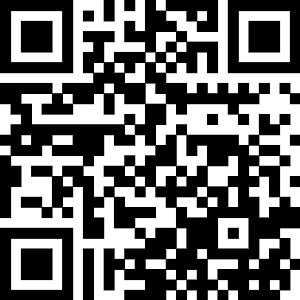
Suchen Sie in Ihrem App-Store nach „mhplus ePA“ oder scannen Sie den unten stehenden QR-Code.
Laden Sie die ePA-App aus dem App-Store Ihres Smartphones herunter.
Ihre Handy-Version muss mindestens iOS 18 oder Android 14 sein. Sperrbildschirm und PIN-Eingabe bei Gerätestart muss aktiviert sein.
Erfüllt Ihr Smartphone diese Voraussetzungen nicht? Dann haben Sie zwei Möglichkeiten: Sie können die ePA über den Desktop-Client auf Ihrem PC oder Laptop nutzen. Alternativ können Sie die ePA auch ohne Smartphone verwenden. In diesem Fall benötigen Sie keine App. Sie können Arztpraxen und andere medizinische Einrichtungen vor Ort berechtigen, Dokumente und Daten in Ihre ePA einzustellen.
Was Sie benötigen:
- eine eGK (elektronische Gesundheitskarte) mit NFC-Funktion.
- ein mobiles Endgerät (Smartphone oder Tablet) mit NFC-Funktion. Zweitgeräte können gegebenenfalls auch ohne NFC Funktion hinzugefügt werden. NFC steht für "Near Field Communication" (drahtlose Übertragungstechnologie). Tipp: Öffnen Sie die Einstellungen Ihres Geräts und suchen Sie nach „NFC“ – erscheint ein Menüpunkt, ist die Funktion vorhanden.
- eine aktivierte Sicherheitsfunktion Ihres mobilen Endgeräts (z. B. Bildschirmsperre und PIN-Abfrage beim Start).



Schritt 2: Registrieren
Öffnen Sie die mhplus ePA-App. Erstellen Sie ein Benutzerkonto. Klicken Sie auf „Registrieren“.
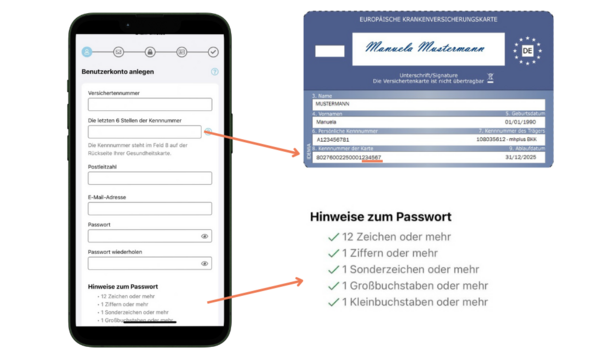
Geben Sie Ihre Versichertennummer, die letzten 6 Ziffern Ihrer Kennnummer sowie Ihre Postleitzahl ein. Die Kennnummer finden Sie unten links (Feld 8) auf der Rückseite Ihrer mhplus-Gesundheitskarte.
Geben Sie Ihre E-Mail-Adresse ein und wählen Sie ein Passwort. Achten Sie darauf, auch Sonderzeichen zu verwenden.
Akzeptieren Sie die Einwilligungserklärung sowie die Nutzungsbedingungen.
Klicken Sie auf "Weiter". Sie erhalten anschließend eine E-Mail mit einem 8-stelligen Bestätigungscode. Bitte schauen Sie auch in Ihrem Spam-Ordner nach, ob die Mail eventuell dort angekommen ist. Bestätigen Sie Ihre E-Mail Adresse in der App mit diesem Bestätigungscode. Die Bestätigung muss innerhalb 20 Minuten erfolgen.
Schritt 3: Identifizieren
Für eine sichere Anmeldung vergeben Sie einen App-Code (eine 6-stellige selbst gewählte PIN).
Optional können Sie zusätzlich Face ID oder einen Fingerabdruck nutzen.
Um sich zu identifizieren, haben Sie folgende Möglichkeiten:
1 Personalausweis und PIN:
Starten Sie den Vorgang über die ePA-App. Sie werden automatisch zur NECT-App weitergeleitet. Dort geben Sie entweder Ihre selbst gewählte 6-stellige PIN ein oder die 5-stellige Transport-PIN, die Sie mit dem PIN-Brief zu Ihrem Personalausweis erhalten haben. Halten Sie anschließend Ihren Ausweis an die NFC Schnittstelle Ihres Smartphones.
Nach erfolgreicher Identifizierung werden Ihre Daten automatisch übertragen.
2 POSTIDENT vor Ort:
Nach dem Start des POSTIDENT-Verfahrens erhalten Sie per E-Mail eine Bestätigung, die eine Vorgangsnummer sowie einen entsprechenden Link enthält. Begeben Sie sich zur Durchführung der Identifizierung in eine Postfiliale und bringen Sie ein gültiges Ausweisdokument mit.
In der Postfiliale wird Ihr POSTIDENT-QR-Code gescannt sowie Ihr Ausweisdokument geprüft. Nach erfolgreichem Abschluss der Identifizierung werden Ihre Daten automatisch und sicher übermittelt.
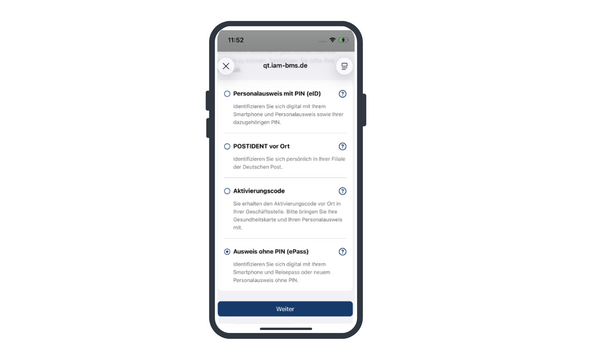
3 Aktivierungscode (in einer Geschäftsstelle):
Sie können sich auch in Ihrer mhplus-Geschäftsstelle identifizieren. Bringen Sie hierfür ein Ausweisdokument sowie Ihre elektronische Gesundheitskarte (eGK) mit. Nach erfolgreicher Identifizierung erhalten Sie ausgedruckt Ihren Aktivierungscode. Beachten Sie, dass der Aktivierungscode nur 14 Tage gültig ist. Anschließend bekommen Sie die Geheimzahl (PIN) für Ihre Gesundheitskarte per Brief von Ihrer mhplus. Das kann bis zu 2 Wochen dauern.
4 Gesundheitskarte (und dazugehöriger PIN):
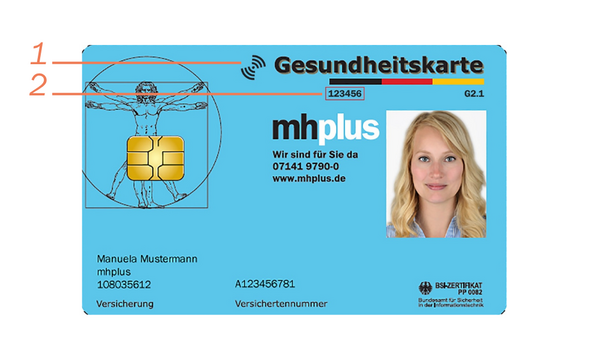
Wenn Sie Ihre eGK und die dazugehörige PIN schon haben, können Sie sich damit direkt in der ePA anmelden. Neben der PIN Nummer benötigen Sie ebenfalls die Zugangsnummer. Diese finden Sie auf der Vorderseite Ihrer Gesundheitskarte oben in der Mitte (im Bild mit der 2 markiert). Ebenso brauchen Sie eine NFC-fähige Gesundheitskarte. Dies erkennen Sie an dem wifi-Kennzeichen, welches sich ebenfalls auf der Vorderseite befindet (siehe im Bild mit der 1 markiert). Falls Sie die PIN noch nicht erhalten haben, können Sie diese Variante nicht wählen. Bitte verwenden Sie eine der anderen Methoden zur Identifikation.
5 Identifizierung mit Ausweis ohne PIN (ePass):
Für die Identifizierung können Sie ein NFC-fähiges Ausweisdokument (ePass) nutzen, zum Beispiel einen Reisepass ab Ausstellungsjahr 2005 oder einen Personalausweis ab dem 02.08.2021. Das Dokument muss das NFC-Symbol tragen, erkennbar an einem kleinen Rechteck mit einem Kreis in der Mitte. Die Identifizierung erfolgt über die NECT-App, zu der Sie automatisch aus der ePA-App weitergeleitet werden. Bitte achten Sie darauf, dass die Angaben in Ihrem Ausweisdokument mit den bei Ihrer Krankenkasse hinterlegten Daten übereinstimmen.
Schritt 4: Anmelden
Rufen Sie Ihre elektronische Patientenakte auf, indem Sie auf "Patientenakte" klicken.
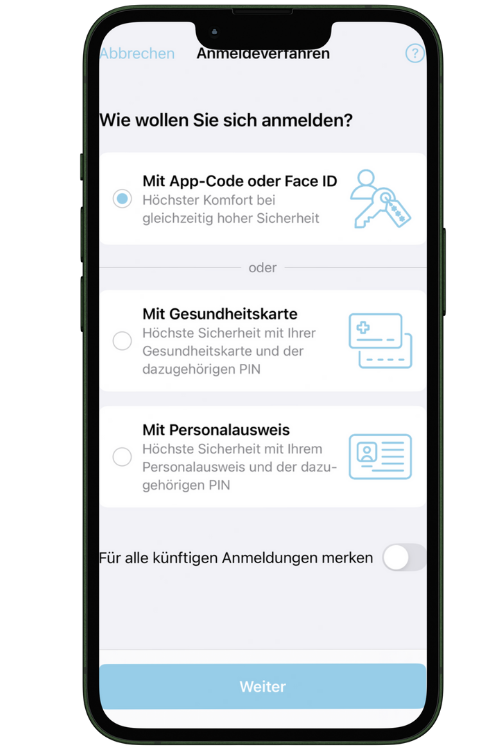
Es gibt drei Möglichkeiten, wie Sie sich anmelden können:
a. App-Code oder Face ID (empfohlen):
Geben Sie den App-Code ein, den Sie im Schritt 3 bereits festgelegt haben. Sie erhalten einen einmaligen Registrierungscode per E-Mail.
Hinweis: Der Code muss alle 6 Monate erneuert werden, indem Sie sich und das Gerät erneut identifizieren (Gerätebindung). Das geht mit einer der folgenden Methoden: eGK oder eID + PIN.
b. Mit eGK und PIN:
Halten Sie Ihre NFC-fähige eGK an das Gerät und geben Sie Ihre PIN ein. Diese PIN erhalten Sie nach efolgreicher Identifizierung (Schritt 3) per Brief von Ihrer mhplus.
c. Mit Personalausweis (eID):
Halten Sie Ihren Personalausweis (mit Online-Funktion) an das Gerät und geben Sie die dazugehörige PIN ein.
Hinweis: Der PIN für die eID ist nicht der gleiche wie der für die eGK.
Allgemeiner Hinweis:
Wenn Sie sich aus der ePA-App abmelden, müssen Sie beim nächsten Mal Ihre Versichertennummer und Ihr Passwort erneut eingeben. Das passiert automatisch, wenn Ihre letzte Identifizierung mehr als 6 Monate her ist.
Lösungen bei Problemen mit der eGK:
- Schutzhülle entfernen: Nehmen Sie die Schutzhülle vor der Anmeldung ab.
- Neustart: Schalten Sie Ihr Smartphone aus und wieder ein.
- Bewegung vermeiden: 20 bis 30 Sekunden nicht bewegen, bis eine Vibration die aktive NFC-Verbindung signalisiert.
- Platzierung: Die NFC-Schnittstelle eines iPhones befindet sich meist im oberen Drittel des Geräts. Für Samsung-Geräte gibt es hier eine Übersicht zur Positionierung.
- Verbindung testen und aufrecht halten: Versuchen Sie die Anmeldung einmal mit WLAN und einmal mit mobilen Daten. Entfernen Sie die Gesundheitskarte nicht sofort vom Gerät, auch wenn die Verbindung bereits steht. Der Chip muss nicht an die Kamera gehalten werden.
Mehrere Anwendungen. Ein Login.
Für die mhplus Service-App, die Online-Filiale und die ePA-App verwenden Sie dieselben Zugangsdaten.
Der verfügbare Zugang hängt von der Art der Identifizierung ab:
- Identifizierung mit Freischaltcode: Nutzung der Service-App und Online-Filiale. Dieser Flyer hilft Ihnen.
- Identifizierung mit sicherem Ident-Verfahren (z. B. Ausweis, PostIdent oder Gesundheitskarte): Nutzung der Service-App, Online-Filiale sowie ePA-App. Dieser Flyer hilft Ihnen.